FC WLAN Einrichtung für Linux
Diese Anleitung erklärt Schritt für Schritt, wie du dich mit unserem neuen FC WLAN auf deinem Linux-Gerät verbindest.
Anmerkung
Wir zeigen die Einstellungen hier mit NetworkManager in KDE Plasma.
Factory Campus Account
Solltest du noch keinen “Factory Campus-Account” haben, bitte befolge die Schritte unter Anlegen eines “Factory Campus-Account” im Coworking bzw. Anlegen eines “Factory Campus-Account” für Büros um einen anzulegen.
Hinweis
Dies ist derselbe Account, den du auch unter drucker.factorycampus.de verwendest.
Verbinden mit dem Netzwerk
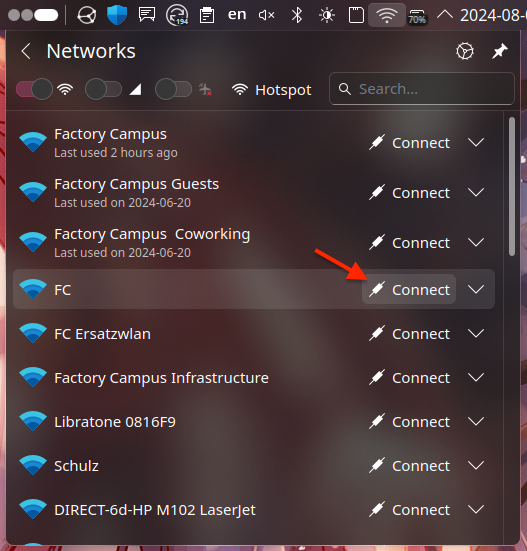
Öffne das Netzwerk Applet und klicke bei dem “FC” Netzwerk auf “Verbinden”.
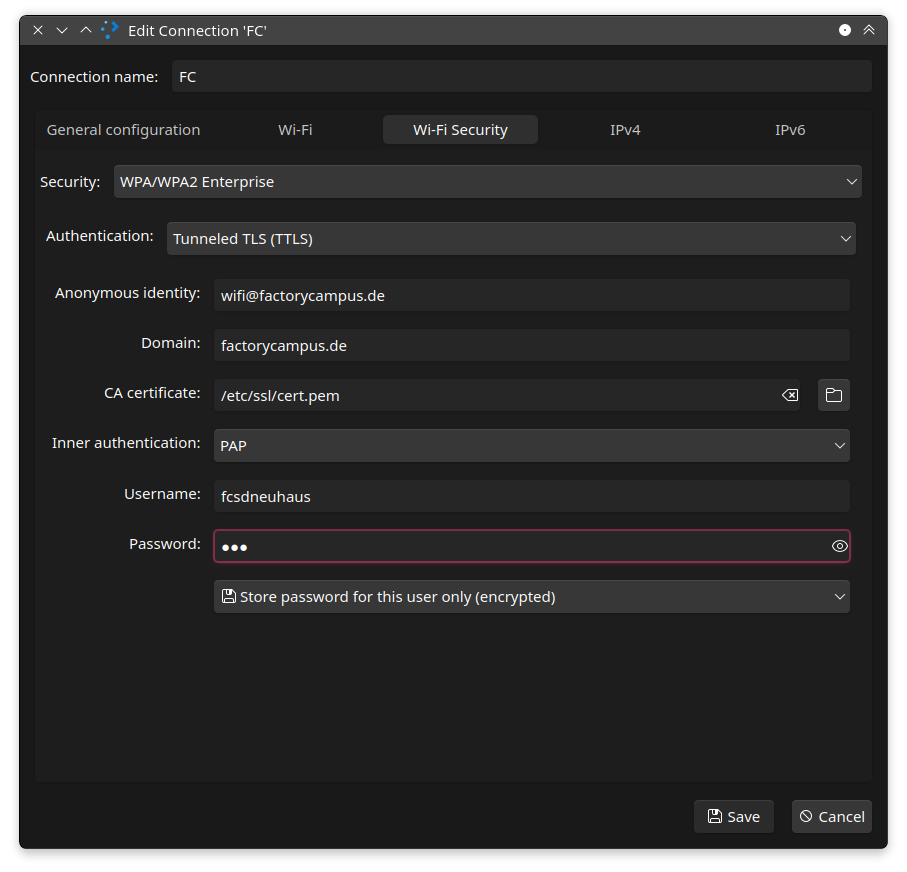
Jetzt öffnet sich ein Fenster mit den Einstellungen für das Netzwerk. Klicke auf den Reiter “Wi-Fi Sicherheit”. Trage folgende Werte ein:
- Authentication: Tunneled TLS (TTLS)
- Anonyme Identität:
wifi@factorycampus.de - Domain:
factorycampus.de - CA Zertifikat:
/etc/ssl/certs/ISRG_Root_X1.pem - Innere Authentication: PAP
- Nutzername: dein Factory Campus-Account-Nutzername
- Passwort: dein Factory Campus-Account-Passwort
Jetzt kannst du die Einstellungen speichern und dich mit dem Netzwerk verbinden.