MyQ Desktop Client Einrichtung für macOS
Diese Anleitung erklärt dir Schritt für Schritt wie du den MyQ Desktop Client auf deinem Mac installierst und einrichtest um direkt von deinem Mac bei uns Drucken zu können.
Info
Es gab ein Update des MyQ Desktop Client, mit der neuen Version ist die Installation einfacher geworden und wir empfehlen eine Neuinstallation des Desktop-Clients, falls du eine ältere Version bereits benutzt.
- Lade den MyQ Desktop Client herunter und entpacke die ZIP Datei.
Warning
Stelle sicher, dass nach dem Entpacken beide Dateien,
MyQ Desktop Client Mac.pkgundpreference.plistin einem Ordner liegen. Das Installationsprogramm benötigt diepreference.plist, um unseren Server zu finden und wird ohne diese nicht funktionieren! - Nun kannst du dich in dem MyQ Desktop Client anmelden in dem du in der Menüleiste auf das “Q”-Symbol und dann auf “Login” klickst.
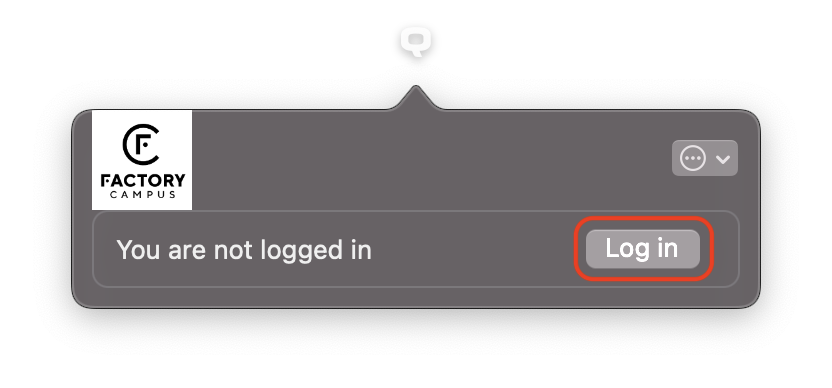
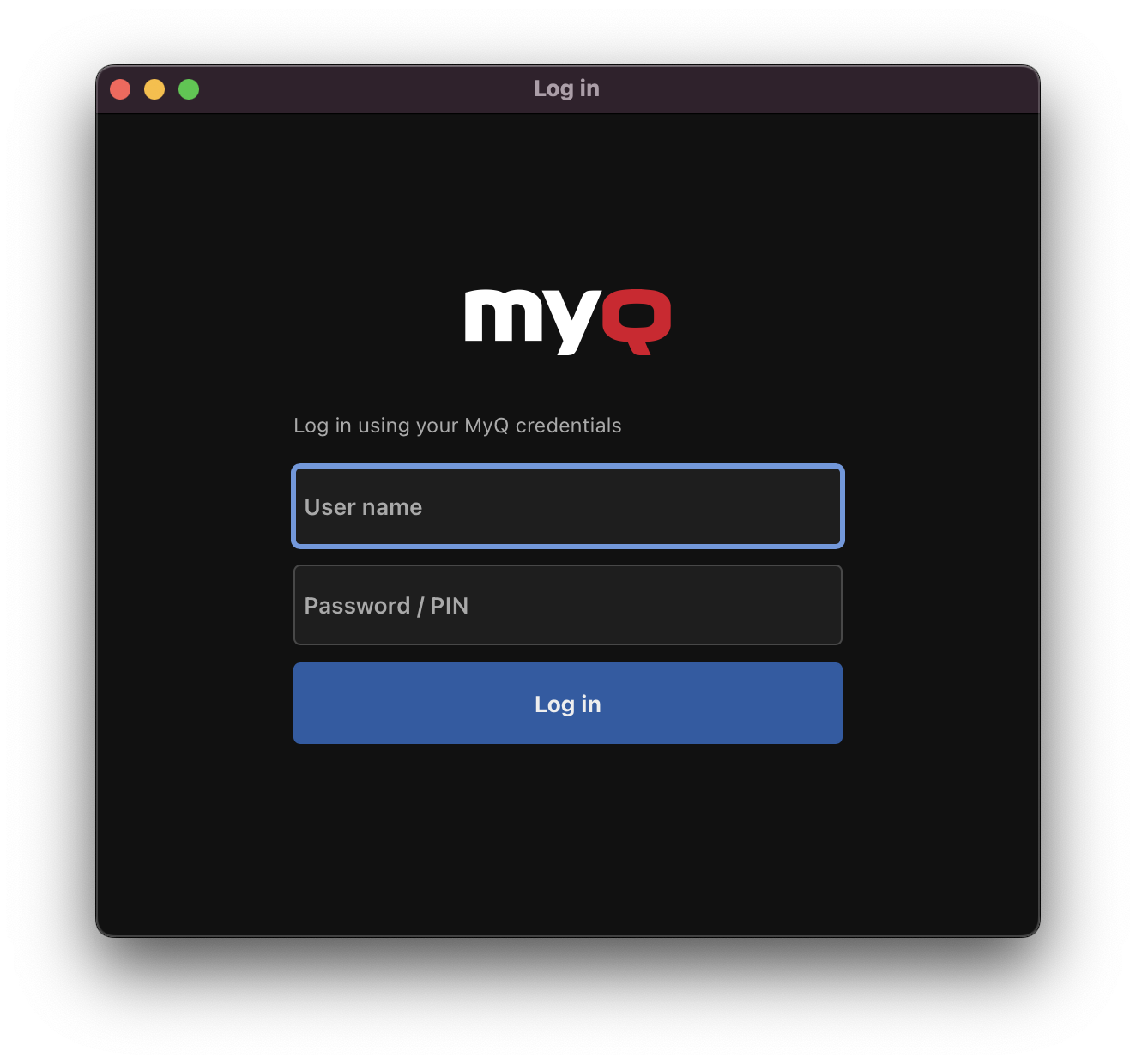
- Jetzt musst du noch den MyQ Drucker einrichten. Gehe dafür wieder auf das “Q”-Symbol in der Menüleiste und klicke oben rechts auf “…” und dann auf “Update my printers”.
Dies richtet einen Drucker auf deinem Mac mit dem Namen “MyQ” ein.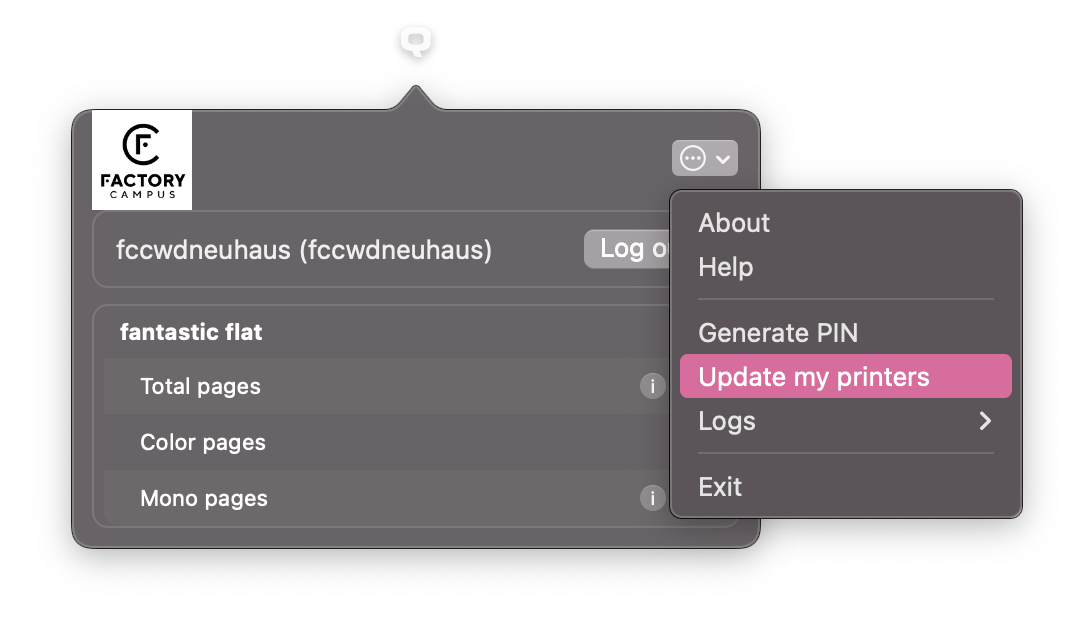
- Nun kannst du mit unserem Drucksystem drucken.